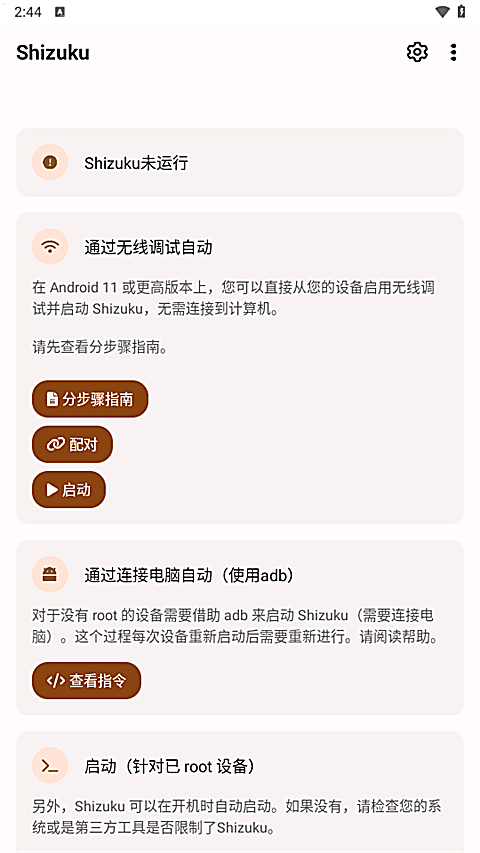
那串数字
shizuku 配对码从哪里来
六位配对码不是 shizuku 生成的,也不是固定在某个页面上的,它是系统在收到配对请求时开出的一次性口令,并且只通过通知送回应用。理解这一点,卡住的时候就知道该查哪儿。
配对码什么时候出现
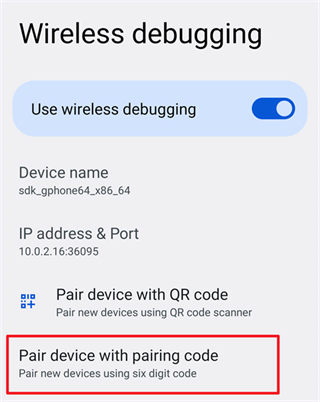
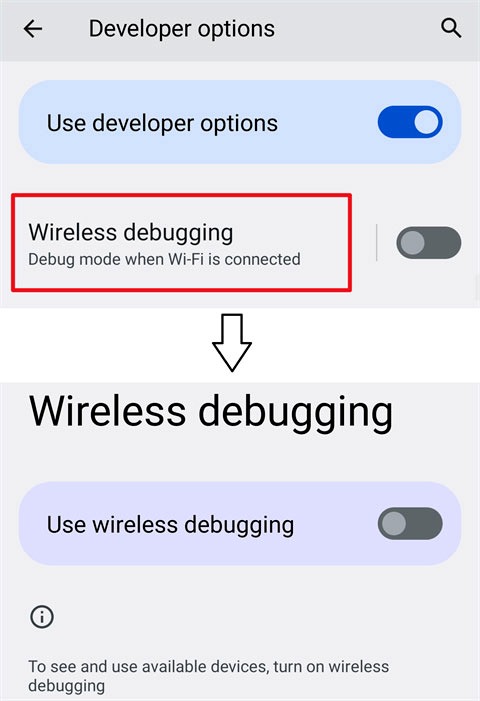
它出现在两个条件同时满足之后:无线调试处于打开状态,并且你在系统的无线调试页点了「使用配对码配对设备」。点下的瞬间,系统会弹出一个小窗显示六位数字,同时在通知栏投递一条带同样数字的通知。
这串数字有时效。系统在后台给它设了倒计时,超时之后会作废,即使照着填也只会得到配对失败的提示。取码之后尽量在一两分钟内填完,中间不要切出去做别的事。
还有一个容易忽略的点:每次点开都会生成新的码,旧码立刻失效。所以不要在两个位置同时取码,也不要取了码再回去点一次。
通知栏收不到码怎么办
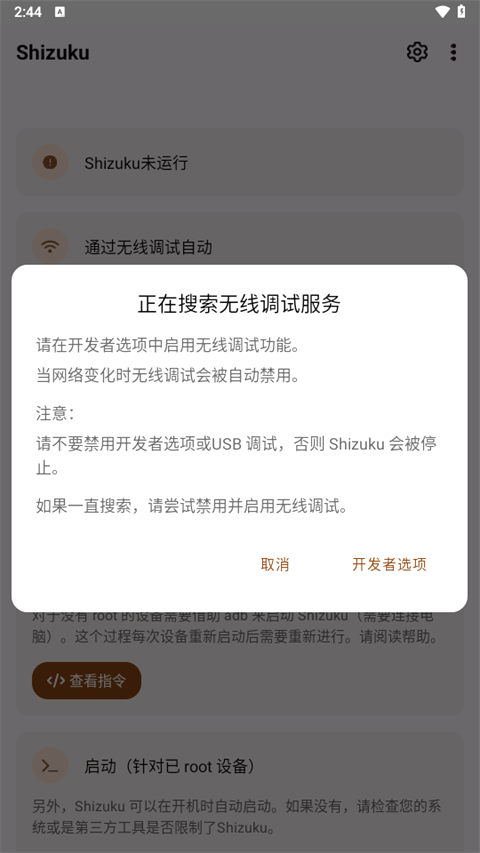
先确认 shizuku 的通知权限。在系统设置里搜「通知管理」,找到 shizuku,把「允许通知」打开,同时确认它没有被归进「静默通知」这一类。被静默的通知不会弹出,输入框也就不会出现。
再看通知类别。部分系统会把应用通知拆成多个渠道,配对相关的渠道默认是关闭的,需要单独打开。找不到的时候,直接在下拉通知栏里翻一遍,看有没有一条来自 shizuku 的「配对」提示。
最后看有没有被折叠。「通知过滤」开着的时候,系统会把不常来的通知收进折叠区,点开那一栏才看得到。急着配对的话,可以临时把过滤关掉,配完再打开。
小米机型要改的通知样式
MIUI 与澎湃系统默认用「经典样式」渲染通知,这种样式下通知只能看不能填,shizuku 的输入框因此不会出现。要把它改成原生样式:设置里进「通知与控制中心」,找到 shizuku,在「通知样式」里选「原生样式」。
改完最好回桌面再点一次配对,让系统重新投递通知。如果还是不行,把 shizuku 的通知渠道整个删掉重建一次,通常就能恢复。同一台机器上其他需要通知输入的应用也会遇到同样的问题,一并解决。
配对失败的三种情形
- 数字填错或超时:提示配对失败,但无线调试开关仍在。重新取一次码即可,不必重启手机。
- 通知里根本没有数字:说明通知被拦或样式不兼容,回到上一节处理,此时填任何数字都不会成功。
- 填对了仍提示失败:检查无线调试是不是在取码之后被系统关掉了,再看两台设备是否在同一网段——手机连的是热点、系统却走的是另一条链路时,也会出现这种提示。
三种情形之外还有一种假失败:配对其实成功了,但 shizuku 还停在配对页。这时直接返回首页点「启动」,看第一行是否变成运行中即可,不必重复配对。
效果预览